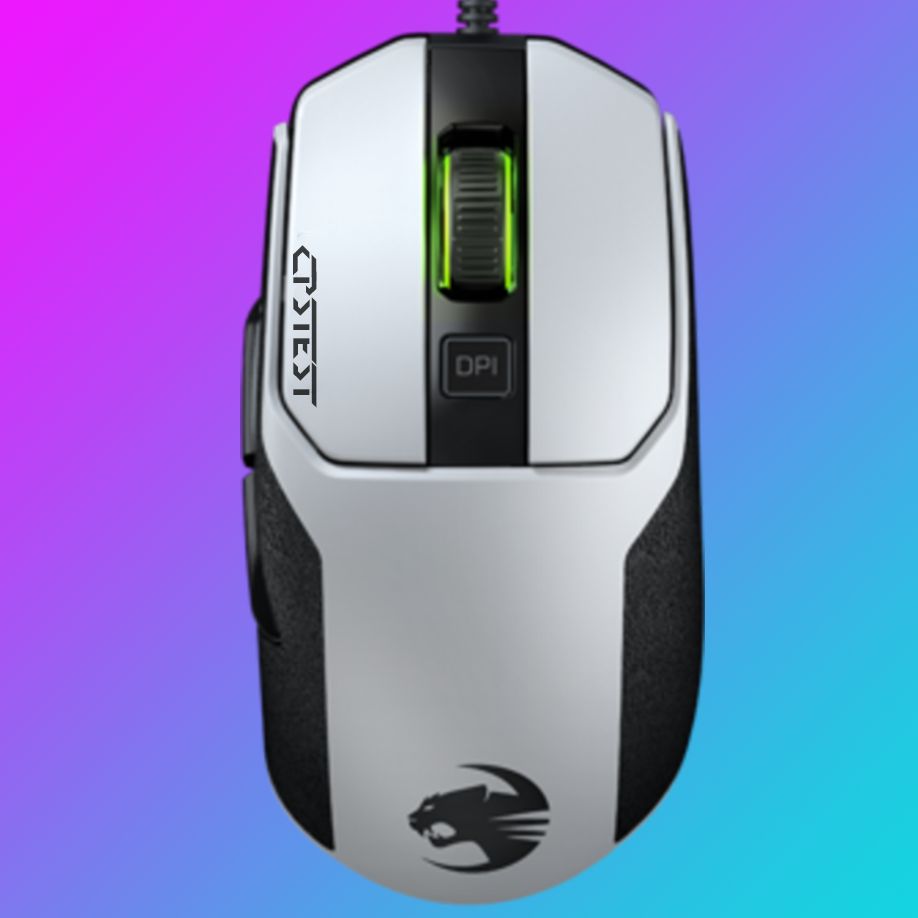
Come configurare il debounce time del mouse per aumentare i CPS
Che cos'è il Debounce Time?
Quando premi il pulsante del mouse, due pezzetti di metallo al suo interno sbattono l'uno contro l'altro chiudendo il circuito. Poiché sono di metallo elastico, al contatto creano microscopici "rimbalzi" per una frazione di secondo. Per evitare che un singolo click venga letto come 2 o 3 click accidentali dal PC, i produttori inseriscono un ritardo software (di solito 10 millisecondi) in cui il mouse ignora i segnali dopo il primo. Questo è il "Debounce Time".
Perché abbassarlo?
Se vuoi massimizzare il punteggio nel CPS Test usando tecniche come Butterfly o Drag click, tu VUOI che il computer legga quei rimbalzi accidentali come click aggiuntivi (double-clicking intenzionale).
Come modificarlo
Questa opzione è disponibile solo tramite i driver/software ufficiali di marche specifiche che permettono questa libertà agli utenti (Logitech e Razer ottici, ad esempio, non lo permettono allo stesso modo).
Guida per Mouse Glorious (es. Model O)
- Scarica il software ufficiale "Glorious Core" dal sito del produttore.
- Connetti il mouse e selezionalo nell'app.
- Vai nella sezione "Performance" o "Settings".
- Trova lo slider chiamato "Debounce Time". Per impostazione predefinita è a 10ms.
- Trascina lo slider fino a 4ms (o il valore minimo consentito). Clicca su "Apply" o "Save".
Attenzione: usandolo per la normale navigazione web (es. aprire cartelle o schede del browser), potresti fare doppi click involontari e fastidiosi. Molti utenti si creano due "Profili" sul mouse: uno per il gaming/CPS (4ms) e uno per lo studio/lavoro (10ms).